Posts mit dem Label Microsoft Office werden angezeigt. Alle Posts anzeigen

10. Juli 2016

OneNote - Kostenlos und einfach

OneNote ist toll! Und OneNote ist kostenlos. Was ist OneNote? OneNote von Microsoft ist eines der am wenigsten bekannten Programme der Office-Suite. Es ist ein Notizenprogramm. Und kein einfaches Notizenprogramm wie "Notizen" von iOS oder Android. Mit OneNote können Sie im Grunde alles machen, was Sie notieren wollen.
Und weil OneNote kostenlos ist und das ach so gehypete EverNote immer noch so empfohlen wird, schreibe ich hier mal einiges zu OneNote auf, damit auch Sie vielleicht so begeistert sind wie ich. :-)

Erst mal, wo finde ich OneNote?

Microsoft OneNote im App Store

OneNote im Play Store

www.onenote.com

OneNote gibt es im Grunde für jedes Endgerät. Ob iOS, Android, Windows und MacOS. Für Linux gibt es das aktuell noch nicht, da können Sie das WebFrontend nutzen.

Je nach Version haben Sie mehr oder weniger Funktionen, was sicher keine Überraschung ist. Die umfangreichsten Möglichkeiten haben Sie unter Windows. Und für Windows gibt es sogar eine extra Touch-Version, welche ich nicht nutze.

Ich fing gerade an, OneNote zu nutzen, mehr als einfache Einkaufsliste, da berichtete der Trainer eines SharePoint-Seminares über OneNote. Einige seiner begeisterten Aussagen zu OneNote fixten mich an:

Die Suche in OneNote durchsucht Bilder und Videos

Die Suche in OneNote kann Bilder und Videos durchsuchen.
Beispiel:
Sie haben in OneNote Bilder und Videos eingebettet, in denen je Ihre Autonummer zu sehen ist. Haben Sie die Suche freigegeben für Bilder und Videos, dann findet die Suche das Autokennzeichen im Bild und im Video. Der Hammer! :-)

Hinweis: Die Suche kann dann natürlich länger dauern.


OneNote über OneDrive synchronisieren

Richtig gut wird OneNote natürlich, wenn Sie OneNote über Internet / OneDrive synchronisieren. Link zu OneDrive
Damit haben Sie dann automatisch auf jedem Endgerät Ihre Notizen aktuell.

OneNote kann alles

Mit OneNote können Sie alles schreiben, was Sie wollen:

  • Aufzählungen
  • Nummerierungen
  • Tabellen
  • Excel-Tabellen
  • Einfacher Text
  • Bilder einbetten
  • Videos einbetten
  • Text aus Bildern auslesen und als Text ausgeben lassen
  • unbegrenzt schreiben
  • Notizen in Notizbüchern, Abschnitten und Seiten sortieren
  • usw.

OneNote kann Text aus Bildern auslesen und ausgeben

Ein weiterer Pluspunkt war die Möglichkeit Text aus Bildern auszugeben. Sie können Briefe fotografieren, Bilder aus dem Internet in OneNote speichern und sich den Text ausgeben lassen.
Das geht nur unter Windows und MacOS. Und das rockt! :-)

Ich nehme hier das klassische Beispiel "Geburtshaus Mozart", das finden Sie über die Google-Bildersuche bei Wikipedia.
OneNote Mac: Text aus Bilder kopieren

Hier dann das Ergebnis:

OneNote: Kopierter Text aus einem Bild.

Wie man sieht: Nicht perfekt, jedoch besser, als selber Tippen. Und wenn der Text "normal" geschrieben ist: Brief etc., dann klappt das sehr gut.

Hinweis zu MacOS: Da kann es sein, dass die Option erst mal nicht zur Verfügung steht. Warten Sie einfach ein wenig.

Text aus Bild kopieren unter Windows 10


Einkaufslisten in OneNote einfach einfach

Was mir auch gut gefällt, sind die Listen in OneNote. Nicht einfache Listen, die man abhaken kann, die sind schon praktisch.
Unter iOS und vermutlich auch Android  gibt es Listen bei denen die Aufzählungspunkte verschwinden, wenn Sie den Haken setzen. Seeeehr praktisch wenn man beim Einkaufen nach und nach alles abhakt und die Liste kürzer wird.

Klicken Sie unter iOS auf das Plus für Neu, dann auf Liste.
In dieser Liste auf "Element hinzufügen oder am Ende eines Eintrages / Element Return.
OneNote iOS: Listen, Setzen Sie den Haken, wir das Element ausgeblendet
Wenn Sie jetzt den Haken vor einem Punkt setzen, wird der Punkt ausgeblendet. Sie können diesen auch wieder einblenden. Sehr praktisch um viel viel einfacher beim Einkaufen die Übersicht zu behalten.

Freigeben und gemeinsam OneNote-Notizbücher nutzen

OneNote-Notizbücher können Sie auch freigeben und gemeinsam nutzen. So können Sie eine familiäre Einkaufsliste nutzen und während Sie noch fröhlich die Punkte auf der Liste abhaken und ein Ende des Einkaufes sehen, können Ihre Lieben zu Hause die Liste wieder auffüllen. Toll, nicht? ;-)


Hier werde ich sicher noch das eine oder andere ergänzen, erst mal möchte Töchterchen mit mir raus auf den Spielplatz. :-) #LebenMitKind


####
Zählpixel VG-Wort

4. September 2013

Office 365 günstiger

Heute war ich im Saturn um mir das Microsoft Surface RT anzuschauen. Im Laden war ein Stand von Microsoft aufgabaut, der unter anderem Windows 8 vorstellte und bekannt machen soll. Während ich mir den Stand so anschaute, fielen mir die kleinen Softwareboxen ins Auge. Und siehe da:
Office 365 statt für 99€ von Microsoft ist dort vor Ort für 87€ zu haben. Also knapp 13€ gespart, die dann in Apps, ein Käffchen oder ein Eis investiert werden können. ;-)

Und es kommt noch besser:
Bei Amazon ist Microsoft Office 365 aktuell sogar noch günstiger zu bekommen. Aktuell, Stand 04.09.2013, liegt der Preis bei knapp 83€.

Sollten Sie also mit dem Gedanken spielen, sich das Offcie 365 zuzulegen, dann wählen Sie lieber den Elektronik-Großhändler Ihres Vertrauens oder bestellen bei Amazon.

Was kann man mit Office 365 überhaupt machen?

Kurz zusammen gefasst:
Sie erwerben die Möglichkeit auf 5 unterschiedlichen PC / Mac ein "komplettes" Office nutzen zu können. Und zwar über Internet. Sprich: Die Nutzung erfolgt über die Cloud-Dienste von Microsoft.

Auch können Sie darüber einen eigenen Exchange-Dienst nutzen, also einen eigenen E-Mail-Server betreiben, Kalender und Kontakte online nutzen und für andere freigeben. Das ist insbesondere für kleinere Firmen interessant.
Hier erfahren Sie mehr über die Angebote von Office 365:

2. Dezember 2012

Typische Fehler beim Arbeiten mit Word Excel & PowerPoint

Nobody is perfect. Auch ich haue mir immer noch Bolzen rein, wenn ich am Arbeiten bin. Mein Vorteil ist, dass ich keinen Streß damit habe, diese Bolzen aus Word wieder rauszuziehen.

Aus meiner Erfahrung als IT-Trainer / EDV-Dozent heraus, notiere ich hier die typischen Fehler, die ich, meine Teilnehmer oder andere Anweder so gemacht haben.


Bei der Mausklickerei ist so mancher Arg dabei

Schnell passiert, nicht rückgängig zu machen:
Ein Klick in den Scrollbalken und das Blatt entschwindet ins Weiße. Unvergesslich für mich: Am Anfang meiner Zeit als IT-Trainer in Kiel der Ausruf einer Teilnehmerin:

"HUCH! Ich habe gar nichts gemacht."


Ihr Blatt war aber weiß, wo eben noch Text war. Was war geschehen? Sie hat einfach beim Greifen zur Maus oder eher aus Versehen beim drübergehen die linke Maustaste gedrückt und damit einen Klick in den Scrollbalken gemacht. Dann scrollen alle Programme recht schnell bis zum Mauszeiger. Bei nur einer Seite in Word ist dann flugs alles weiß.
Lösen tun Sie dass dann recht einfach, in dem Sie die Pfeile auf der Tastatur nutzen, der Bildschirm springt dann wieder nach oben, oder Sie scrollen einfach zurück.

Auch ist das unbedarfte / ungewollte Klicken sehr störend. Gerade wenn der Umgang mit der Maus noch nicht sitzt, ist schnell eine Schaltfläche angeklickt, die gar nicht genutzt werden sollte. Also Augen auf beim Klicke-Drauf! Und erst einmal Maustraining gemacht: Hier zu finden.

Das bringt mich gleich zum nächsten Effekt:


Curser und Mauszeiger sind getrennt zu betrachten

Curser und Mauszeiger bedeuten nicht die selbe Position. Was meine ich? Gerade die Anfänger in Word positoinieren die Maus dorthin, wo sie schreiben wollen und klicken dann nicht. Dann schreiben Sie los und wundern sich, dass sie sonstwo schreiben. Der Cursor kann auch auf Seite 100 stehen, während Sie sich in Ruhe Seite 5 durchlesen. Fangen Sie jetzt an zu schreiben, springt Word sofort auf Seite 100.

Merke: Erst denken, dann klicken. ;-)


Fließtext reicht, vermeiden Sie die Enter-Taste

Am Ende der Zeile Enter drücken um in die nächste Zeile zu kommen ist in mordernen Textverarbeitungsprogrammen NICHT nötig. Sie können einfach weiter schreiben, Word bricht automatisch für Sie um. Die Enter-Taste betätigen Sie nur, wenn Sie Ihren Absatz beenden.


Word 2007 - Absatzmarken eingeblendet - Formatierung Blocksatz

Das hat dann auch den großen Vorteil, dass Sie die Absatzformatierung bestens nutzen können. Einfach den Cursor im Absatz parken, Rechtsbündig, Blocksatz etc. auswählen und fertig. Mit Enter am Ende einer jeden Zeile wäre das nicht möglich.
Oben sehen Sie das Beispeil:
Der erste Absatz ist zwar in Blocksatz formatiert, jedoch hat das kaum Auswirkung. Der untere Absatz ist auch in Blocksatz formatiert und es wurden die Absätze (Enter drücken) weggelassen. So sieht das gut aus.


Speichern, gewusst wo

Speichern an sich ist ja eine gute Sache, nur sollte man sich merken, WO die Dateien gespeichert worden sind. Viele Programme merken sich den zuletzt genutzten Speicherort. Wenn man nun selbst nicht so genau hingeschaut hat, wirds später eng, wenn schnell die Dateien gebraucht werden.
Hier ist dann die Suchfunktion nötig oder ein Blick in die "Zuletzt verwendeten" Dateien. Diese sind grad mit den letzten beiden Office-Versionen (2007 und 2010) sehr verbessert worden. Auch hilft oft, ein Dokument im gleichen Programm einfach nochmal zu speichern. Dann landen Sie wieder im gleichen Ordner. Kurz nachschauen, wo das ist und fertig.


Menus klappen ein / sind weg

Gerade seit und IN Office 2007 kann man sich gut die Menüs wegschießen. Weg sind sie nicht, nur minimiert. Das geht sehr leicht aus Versehen mit einem Doppelklick auf den Menu-Band-Titel. Danach sind die Menus meist minimiert. Das spart Platz, kann halt nerven. Mit einem Doppelklick auf den Menutitel eines geöffneten Menubandes bringt Abhilfe und stellt das Menu wieder fest ein.
Word 2007 minimiertes Menuband
Ein Rechtsklick hilft auch: Einfach "Multifunktionsleiste minimieren" anklicken und gut ist.


Word 2007 minimiertes Menuband Rechtsklick
Seit Office 2010 finden ganz rechts auf Höhe der Menuband-Titel ein kleines Dreieck. Das klappt die Menübänder auch ein oder aus. Sehr hilfreich.


Symbolleisten verschwinden lassen

In den alten Office-Versionen ist es möglich, die Symbolleisten ein- oder auszuschalten. Dummerweise auch, wenn man beim Klicken einer Schaltfläche die Maus zieht. So haben sich einige meiner Teilnehmer die Symbolleiste freischwebend in das Dokument gezogen und dann erschreckt auf das Hilfe versprechende X geklickt ... weg war die Symbolleiste. Zurück bekommen Sie diese dann über "Ansicht - Symbolleisten" oder einem Rechtsklick neben die andere Symbolleiste.


Zoomen aus Versehen

Die Zoom-Funktion ist praktisch für Texte mit kleiner Schriftart. Beispiel: Absender im Brieffenster. Jedoch kann diese auch leicht aus Versehen genutzt werden. Der Effekt ist dann entweder sehr großer Text, weil reingezoomt oder die Seite wird sehr klein, weil rausgezoomt. Wie ist das geschehen? Ganz einfach: Sie können mit dem Tastaturkommando: Strg + Mausrad zoomen.
Strg-Taste festhalten und das Mausrad vorwärts und rückwärts bewegen. Das funktioniert in so ziemlich allen Programm, auch im Internet Explorer / Firefox / OpenOffice etc.


Schreiben in Vorlagen

Vorlagen an sich sind eine tolle Sache. Nur sollten Sie darauf achten, dass Sie dort nur das hineinschreiben, was da auch hinein gehört. Beispiele:
  • Brief (Word):
    • Ihr Absender
    • Ihre Kontaktdaten
    • Sehr geehrte Damen und Herren
    • Ort, Datum (letzteres als Platzhalter)
    • Mit freundlichen Grüßen
    • Konto- und weiter Angaben
Mehr nicht. Jetzt speichern UND SCHLIESSEN Sie die Vorlage und raus da. Dann als Dokument wieder öffnen und erst jetzt dürfen Sie den eigentlichen Brief schreiben.
  • PowerPoint Master
    • KEIN Text
    • NUR Formatierung
Im PowerPoint Master wird NICHT geschrieben. Das haue ich meinen Teilnehmern so lange um die Ohre, bis sie es sich merken.


Shift Taste festhalten bis der PIEP kommt

Eine Grundeinstellung grad von Windows XP ist die Anschlagverzögerung und die Einrastfunktion. Die Anschlagverzögerung soll aktiviert werden, wenn die rechte Shift-Taste (Umschalt-Taste) acht Sekunden gedrückt wird.
Tut doch keiner? Haben Sie 'ne Ahnung. ;-)

Anschlagverzögerung - Windows XP

Und auch das fünfmalige Drücken der Shift-Taste ist möglich, warum auch immer.
Einrastfunktion - Windows XP

Was als Unterstützung gedacht ist, kann während des Übens stören oder den Rechner unbenutzbar machen. In den Eingabehilfen der Systemsteuerung können Sie das Übel wieder deaktivieren.


Feststell-Taste statt Shift

Ja, es gibt sie an jedem PC, nein, brauchen tun diese Taste eher weniger Menschen. Die Feststell-Taste auch Caps-Lock-Taste genannt. Meine persönliche HASS-Taste. Merken tun Sie das meist erst, wenn alle bUCHSTABEN GRO?; bzw. die Groß- und Kleinschreibung nicht mehr passt. ARGH! Zu sehen ist das oft nur an der Leuchte auf der Tastatur.

Ein erneutes Drücken der Fest-Stell-Taste oder einer der Shift-Tasten befreit Sie von diesem echten Übel der Computerhistorie. Bisher konnte mir niemand einen wirklich sinnvollen Nutzen berichten. 


Der Text wird gefressen / überschrieben - Einfüge-Modus

Kennen Sie das: Sie schreiben in Word (bis Office 2003) und plötzlich schieben Sie nicht mehr Ihren Text vor sich her sondern ÜBERSCHREIBEN ihn. ARGH! Herzlichen Glückwunsch. Sie haben den Einfüge-Modus aktiviert. Haben Sie nicht bemerkt? Kein Wunder. Die "Einfg"-Taste (Einfügen-Taste) über der Entfernen-Taste ist auch leicht zu übersehen und wird beim Benutzen der Löschen-Taste leicht berührt. Dann beginnt das Drama. Word beenden und neustarten hilft, einfacher ist das erneute Drücken der "Einfg-Taste" oder Doppelklick auf die MINI-Schaltfläche ÜB in der Statusleiste.

Seit Office 2007 ist diese Funktion dauerhaft deaktiviert und muss über die Optionen erst wieder aktiviert werden. Ich werden Ihnen NICHT zeigen, wie und wo das zu tun ist. :-P


Ihren Einsatz bitte:

Die genannten typischen Fehler sind die, die mir in den letzten Wochen so in den Sinn kamen. Wenn Sie auch etwas kennen, schicken Sie mir gerne eine E-Mail oder schreiben Sie hier unten einen Kommentar. Ich ergänze dann gerne diesen Beitrag.

>

31. Oktober 2012

Excel große Zellbereiche schnell und einfach markieren

Nehmen wir an, Sie möchten einen größeren Bereich einer Tabelle markieren um diesen anschließend zu formatieren oder zu kopieren. Geht dieser Bereich nur über den sichtbaren Bildschirmbereich, mag das mit der Maus noch gehen. Sobald Sie über viele Seiten markieren müssen, wird das ganze Vorhaben schon eine Herausforderung. Schnell hat man sich verklickt, lässt zu früh die Maus los etc.

Es gibt mehrere Möglichkeiten in Excel, dieses Problem zu lösen. Die, meiner Meinung nach, einfachste, um große Zellbereiche zu markieren ist das Markieren mit der Tastatur.

Dazu klicken Sie an den Anfang des Tabellenbereiches und halten dann die Taste Strg und Shift gedrückt und wählen danach den Pfeil nach rechts, dann nach unten. Fertig.


Strg + Shift + Pfeiltaste


Das Ganze sieht dann so aus:

Sie setzen den Cursor/die Markierung an den Anfang der Tabelle.
Excel - Zellbereiche markieren - Anfang des Bereiches markieren
Halten Sie nun die Tasten Strg + Shift fest und drücken Sie einmal auf die Pfeiltaste nach rechts.
Excel - Zellbereiche markieren - Erste Zeile ist markiert
Die erste Zeile wurde nun markiert. Egal wie lang. Nun drücken Sie, ohne Strg + Shift loszulassen, den Pfeil nach unten. Fertig.
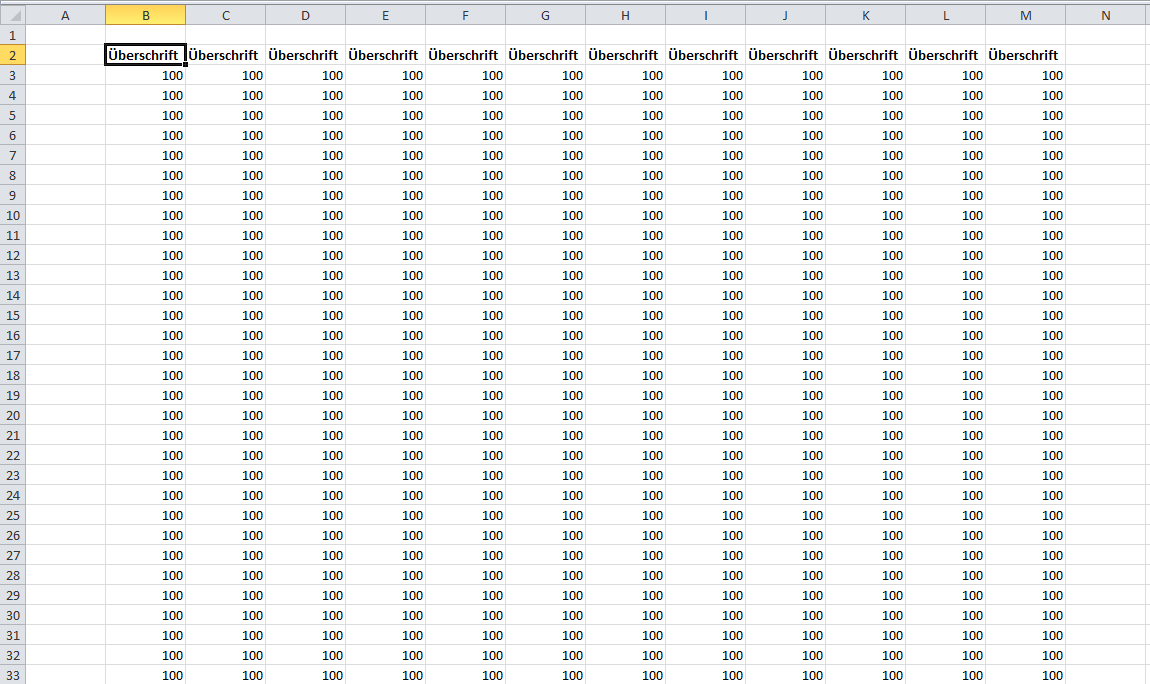
Excel - Zellbereiche markieren - Kompletter Tabellenbereich ist markiert
So sind Sie in der Lage, schnell und einfach große Tabellenbereiche zu markieren. Viel Spaß!

25. Oktober 2012

Übungsaufgabe 1x1 für Absolute-Bezüge in Excel


Eine schöne Übung für Excel um die absoluten und relativen Bezüge kennen zu lernen, ist das 1x1.
Genau genommen, verwenden Sie nur gemischte Bezüge. Das muss man den Teilnehmern vorher ja nicht sagen.

Als Aufgabe gebe ich den Teilnehmern auf, die folgende Tabelle nachzu bauen.
Excel - Übungsaufgabe 1x1 Vorbereitung
Dann kommt der Auftrag, in Zelle B2 eine Formel einzutragen, die es ermöglicht, mit der Ausfüllfunktion alle restlichen Werte zu berechnen. Sprich: Die Zelle B2 mit der Ausfüllfunktion rüber zu K2 und dann runter zu K11. Und das Ergebnis soll auch noch richtig sein. In K11 soll dann A11*K1 gerechnet werden.

Damit können Sie Ihre Teilnehmer erst mal alleine lassen. Natürlich vorausgesetzt, dass Sie vorher die Absoluten, relativen und gemischten Bezüge erklärt haben.

Meine Empfehlung für die Teilnehmer ist immer:
Rechnet von links nach rechts, also in der Zelle B2: =A2*B1
Umgekehrt geht es auch, wir sind das lesen von links nach rechts gewohnt, also ist die obige Reihenfolge leichter nachzuvollziehen.

Nun können Sie die Teilnehmern probieren sehen.

Bei der Auflösung gehe ich Schritt für Schritt vor.
Erst mal vorführen, was passiert, wenn man =A2*B1 ausfüllt. Das Ergebnis bringt Lacher.
Dann wird geprüft, was überhaupt falsch läuft. Schnell wird festgestellt, dass die relativen Bezüge aus der Spalte A rauswandern und uns damit das Ergebnis versauen.

Excel - 1x1 Erster Schritt zur Fehlersuche der relativen Bezüge

##


Es soll schließlich A2 berechnet werden und nicht F2. Frage an die Teilnehmer: "Was ist zu tun?" Richtiiiiiich: Absolute Spaltenadresse für A.
Neuer Versuch mit =$A2*B1

Excel - 1x1 Zweiter Schritt - absolute Spaltenadresse
Immerhin die erste Zeile ist richtig. Was fehlt noch? Genau, die erste Zeile wird einfach mit runtergezogen. Soll sie das? Nein! Also, was ist zu tun? Richtiiiiiich: Die erste Zeile absolut machen mit dem richtigen Dollar.
Die richtige Formel lautet nun: =$A2*B$1

Excel - 1x1 die Lösung gemischte Bezüge, absolute Spaltenadresse, absolute Zeilenadresse
Diese Übung fordert schon einiges Nachdenken bei den Teilnehmern und kostet Gehirnschmalz. Ist aber ein Hingucker. Die Bezüge werden damit gut dargestellt und geübt. Und hey: Excel soll ja keinen Spaß machen. ;-)

Über den Autor:
Peter Lüders ist als freier IT-Trainer/ EDV-Dozent in Hamburg und Schleswig-Holstein tätig.

24. Oktober 2012

Witzige & einfache Aufgaben für den Excel-Unterricht

Im Excel-Unterricht gibt es gerade für Anfänger zwei schöne einfache Aufgaben, die die Teilnehmer teils doch erst einmal fordert, da der Text verstanden und in eine Formel umgewandelt werden muss.

Das eigene Alter in Tagen ausrechnen mit Excel

Die Aufgabenstellung ist einfach:
Berechnen Sie mit Excel Ihr Alter in Tagen.

Die Lösung ist dafür relativ einfach.
Das heutige Datum MINUS das Geburtstdatum.
Seit Office 2007 wird dann direkt eine Zahl als Ergebnis ausgegeben.
Bis Office 2003 wurde ein komisch aussehendes Datum als Ergebnis angezeigt.

Formatieren Sie die Zahl dann noch in das Format "Datum kurz", in Excel 2007, Excel 2010, dann bekommen Sie auch das "komische" Datum. Komisch ist das nicht, es zeigt an wieviele Tage, Monate und Jahre Sie alt sind.


Excel - Alter in Tagen ausrechnen

Hier ein Screenshot. In der Zeile Vier sehen Sie die Formel, die jeweils in der Zeile Drei eingetragen sind. Die Person ist 11985 Tage alt oder auch 23 Tage, 10 Monate und 32 Jahre.
Statt dem aktuellen Datum können Sie auch die Funktion =HEUTE() eingeben lassen. So lernen die Teilnehmer diese Funktion, sowie mit dem Datum zu rechnen spielerisch kennen.

Wenn Sie dann noch die angenommene Lebenserwartung in Tagen ausrechnen lassen, ist bei einigen Teilnehmern die Halbzeit längst überschritten...


Schachaufgabe

Meine zweite Liebslingsaufgabe in Excel ist die Schachübung. Dazu gebe ich den folgenden Text aus:
Der Legende nach, wurde der Erfinder des Schachspiels als Belohnung vom Schah von Persien eingeladen. Er hatte einen Wunsch frei für dieses „Spiel der Könige“.
Sein Wunsch war: Getreidekörner. Jeweils für jedes Schachfeld die doppelte Zahl des vorherigen Feldes. Der Schah lachte und lies einen kleinen Beutel Weizenkörner holen. Doch bald wurde klar, dass es nicht reichen würde. Wie viele Körner hätte der Erfinder des Schachspieles erhalten, hätte er diesen Wunsch überlebt? Der Schah lies ihn köpfen, für diese Frechheit.

Tipp: Es ist eine ganz einfache Formel.
Hier dann auch der Link zum Wikipedia-Artikel:

Die Lösung ist "eigentlich" ganz einfach.

Einige Teilnehmer fragen nun erst mal, wieviele Felder ein Schachbrett überhaupt hat. Nun gut. Dann wollen viele das Ganze in quadratischer Form berechnen lassen. Also 8 Zellen waagerecht, dann in die nächste Zeile und weiter 8 Zellen. Dabei ist das gar nicht nötig.
Die Berechnung ist jeweils einfach die Verdoppelung der Zelle davor. Als MAL Zwei. In die Zelle A1 wird eine 1 reingeschrieben. In A2 wird einfach =A1*2 eingegeben. Mit Enter bestätigen und dann mit der Ausfüllfunktion bis Zeile 64 runterziehen. Fertig.

Excel - Schachaufgabe Weizenkörner berechnen
Was lernen bzw. üben die Teilnehmer? Multiplikation in Excel, die Ausfüllunktion von Excel, am Ende kann das Gesamtergebnis mit der Summenfunktion summiert werden. Dann lasse ich die Teilnehmer die Zahlen noch mit dem 1.000er-Trennzeichen formatieren. Das hat zur Folge, dass alle Zahlen komplett ausgeschrieben werden, ohne E+19 etc.

Wer möchte, kann die Teilnehmer noch die einzelnen Zeilen des Schachbrettes, also alle 8 Zellen, summieren lassen um ein Zwischenergebnis zu erhalten. Somit üben die Teilnehmer verschiedene Möglichkeiten von Excel.

Über den Autor:
Peter Lüders ist als freier IT-Trainer/ EDV-Dozent in Hamburg und Schleswig-Holstein tätig.

22. September 2012

PowerPoint - Lustiger Effekt mit Animationen


Nutzen Sie PowerPoint? Ja? Wussten Sie, dass man die Elemente einer Folie auch außerhalb der Folie platzieren kann? Nein? Dann los!
Erst mal fügen Sie eine ClipArt oder ein anderes schickes Bild ein. Hübsche ClipArts? Äh ...

...

Ja, also wir fügen als Beispiel das Auto ein.


PowerPoint 2010 - ClipArt einfügen

Nach einem kleinen Rauszoomen verschieben Sie die ClipArt einfach aus dem linken Rand der Folie. Je nach Aussehen der ClipArt, verschieben Sie die Folie an den passenden Rand. Das grüne Rennauto ist so gemalt, dass es von rechts nach links fährt. Daher schieben wir es in seine Endposition links außerhalb der Folie.
PowerPoint 2010 - ClipArt ausserhalb der Folie platzieren

Nun wählen Sie im Menüband Animationen eine passende Animation. Passend wäre hier die Animation "Einfliegen".
PowerPoint 2010 - ClipArt Animation wählen

Danach wählen Sie neben den Animationen noch eine Effekt-Option aus. Hier passt die Effekt-Option "von rechts". Die ClipArt ist links platziert und wird dann von rechts eingeblendet. Die ClipArt ist in ihrer Endposition und ist nun so animiert, dass sie passend zu ihrem Aussehen von rechts nach links durchs Bild fährt.
PowerPoint 2010 - ClipArt Effekt-Option wählen
Nun können Sie noch einen Animations-Start festlegen. Soll die ClipArt beim nächsten Klick erscheinen oder automatisch beim Start.
PowerPoint 2010 - ClipArt Start-Option wählen

Schauen Sie sich nun mit der Taste F5 Ihre Präsentation an. Brav fährt das Auto bei Klick oder automatisch durch die Folie.
PowerPoint 2010 - ClipArt fährt animiert durch die Folie

Auf diese Weise können Sie lustige Effekte erzielen. Versuchen Sie doch mal erst den Sessel quer einfliegen zu lassen und passend landet danach ein Schneemann im Sessel. Das ist auf jeden Fall ein Hingucker.

Bitte denken Sie immer daran, dass Sie die Animationen passend zum Publikum einsetzen. Diese witzigen Möglichkeiten passen eher nicht zu einer ernsten Präsentation. Oder, sparsam eingesetzt, wecken sie gegebenenfalls auf.

ClipArt Animationsfilm mit PowerPoint erstellen

Durch meinen letzten PowerPoint Unterricht erinnerte ich mich daran, dass mir einst ein Kollege eine PowerPoint-Präsentation gab, in der eine Rose so in Einzelteilen animiert war, dass es schien als wüchse sie langsam vor sich hin. Das sah toll aus. Da ich durch die vergebenen Übungen etwas Zeit hatte, fing ich an zu probieren, was so möglich ist.

Info vorweg: ClipArts in Office sind gruppierte Einzelbilder. Lösen Sie diese Gruppierung auf, erhalten Sie einen Haufen Kleinstbilder. Z.B. die Augenbrauen einer Figur oder Teil einer Radkappe eines Autos.

Ich suchte erst nach der Rose, dann löste ich die Gruppierung und schaute, wie diese animiert werden könnten. Nach ca. einer halben Stunde des Probierens und Versuchens war ich fertig. Lesen Sie hier den einfachsten und schnellsten Weg, aus einer ClipArt einen kleinen animierten Comic zu machen.

Der Einfachheit halber gestalte ich die Animation in einer Leeren Folie. Diese fügen Sie über die untere Schaltfläche für das Einfügen einer neuen Folie ein. Die Tastenkombination "Strg + M" fügt eine Standardfolie ein.

PowerPoint 2010 - Einfügen Leere Folie
Danach wechseln Sie in das Menüband "Einfügen" und wähle ClipArt. Dort suchen Sie, wie in diesem Beispiel zu lesen, nach Tier und wählen dann mit einem einfachen Linksklick das Kaninchen.
PowerPoint 2010 - ClipArt Gallerie öffnen - Bild suchen
 Ist die ClipArt eingefügt, klicken Sie rechts auf die ClipArt und wähle Gruppierung -> Gruppierung aufheben. Hinweis: Das muss dann nochmal wiederholt werden.
PowerPoint 2010 - ClipArt Gruppierung aufheben
Ist die Gruppierung aufgehoben, sind automatisch alle Einzelbilder markiert, wie unten zu sehen.
PowerPoint 2010 - ClipArt Gruppierung aufgehoben - Alle Einzelbilder markiert
WICHTIG: Jetzt nicht mehr ins Bild oder daneben klicken!
Wählen Sie nun im Menüband Animationen eine Animation aus. Hier empfehle ich erst mal die Anmiation "Erscheinen", die passt sehr gut.
PowerPoint 2010 - Animation Erscheinen auswählen
Für alle Bildteile ist nun die Animation ausgewählt. Klicken Sie nun auf die Schaltfläche "Animationsbereich".
NIRGENDWO ANDERS HINKLICKEN! :-)
PowerPoint 2010 - Animationsbereich öffnen
Sie scrollen nun, wenn nötig, nach ganz unten im Animationsbereich. Bei der letzten Auswahl können Sie auf den kleinen Pfeil klicken und dort "Nach vorheriger beginnen" auswählen. Damit wird eingestellt, dass die Bilder automatisch nacheinander animiert eingeblendet werden.
PowerPoint 2010 - Animationsbereich  Alle Bildteile animieren über unterste Schaltfläche
PowerPoint 2010 - Animationsbereich  Alle Bildteile animieren über unterste Schaltfläche
Nun müssen Sie nur noch die Verzögerung auswählen, sonst geht das sehr sehr schnell. Für meinen Geschmack hat sich die 0,25 bewährt, dann dauert das nicht zu lange und man kann trotzdem schön zuschauen.
PowerPoint 2010 - ClipArt Animationsverzögerung
Sie haben nun zwei Möglichkeiten die fertig animierte ClipArt zu genießen:
Sie klicken oben links auf Vorschau oder Sie wählen ganz unten in der Statusleiste die Schaltfläche "Bildschirmpräsentation beginnen".
PowerPoint 2010 - ClipArt Animation starten
Mit der Rose, wie hier im Screenshot zu sehen, oder mit anderen Bildern, links in der Navigationsleiste zu erkennen, können Sie auch schöne Effekte erzielen. Mir haben am besten die Rose und das Kaninchen gefallen.
PowerPoint 2010 - ClipArt Rosen animiert
Ergänzung:
Das oben erwähnte "nirgendwo anders hinklicken" ist halb so wild. Es erspart Ihnen nur, dass Sie erneut alles markieren müssen. Mit der Tastenkombination "Strg + A" markieren Sie im Animationsbereich wieder alle Elemente und können weiter machen.

Mit anderen Präsentations-Programmen oder Vorgänger-Versionen von Microsoft Office funktioniert das sicher ähnlich einfach. Viel Spaß und Erfolg beim Ausprobieren! :-)

20. September 2012

Nützliche Funktion für Word - Easteregg

Heute stelle ich eine witzige, wenig bekannte Funktion in Word vor, die es schon in allen vorherigen Versionen von Microsoft Word gegeben hat. Teilweise wird sie auch als Easteregg vorgestellt.

=rand(5,5)


Schreiben Sie das genau so in Word und drücken dann Enter, erscheint wie von Zauberhand folgender Text.
=rand(5,5) in Word 2007 als Hilfetext für Unterricht
Früher, in den Versionen bis Word 2003 erschien immer wieder der Satz "Franz jagt im komplett verwahrlosten Taxi quer durch Bayern." Nun ist es echter Hilfe-Text. Nützlich ist das für mich im Unterricht, privat nur zum Testen von Formatierungen. Im Unterricht müssen meine Teilnehmer dann nicht mehr sinnlosen Testtext schreiben, sondern tippen kurz die Funktion =rand(5,5) und fertig. Wichtig besonders dann, wenn die Teilnehmer kein 10-Finger-Tastschreiben beherrschen.

Kennen gelernt habe ich das seinerzeit mit der Empfehlung "macht mal in Word =rand(255,255). Die Folge wäre gewesen, dass ich mein Word 2000 mit 255 Absätzen, die jeweils 255 mal den Satz "Franz jagt im komplett verwahrlosten Taxi quer durch Bayern." enthalten, abgeschossen hätte.

Über die Zahlen steuern Sie die Anzahl der Absätze und die Anzahl der Sätze in den Absätzen. Viel Spaß beim Ausprobieren.